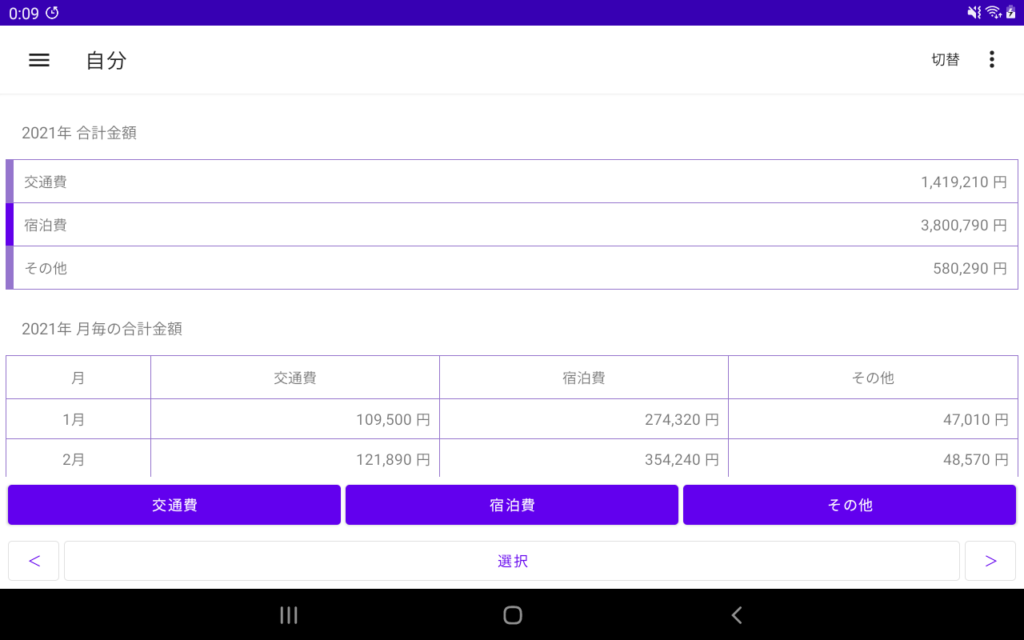
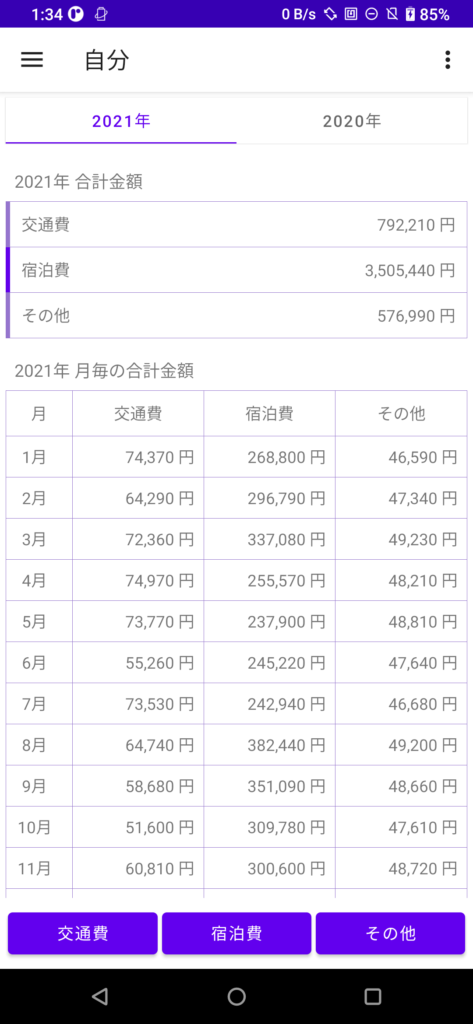
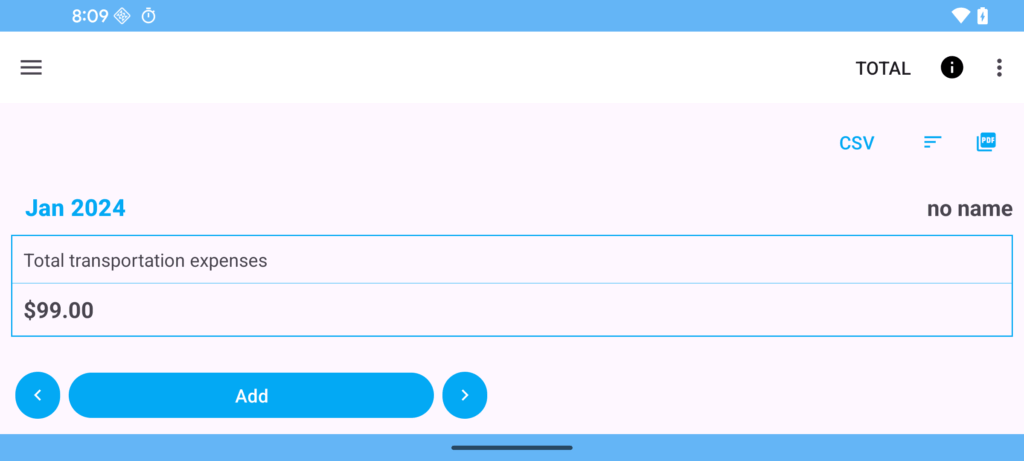
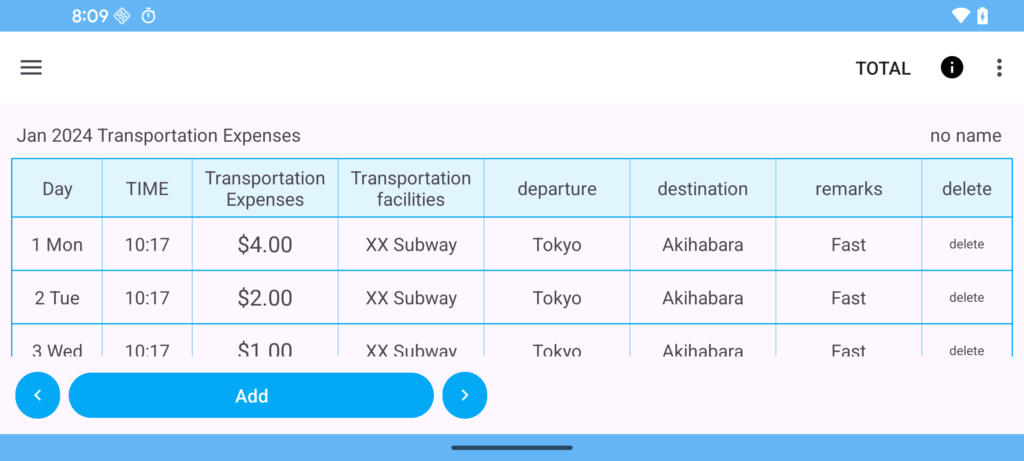
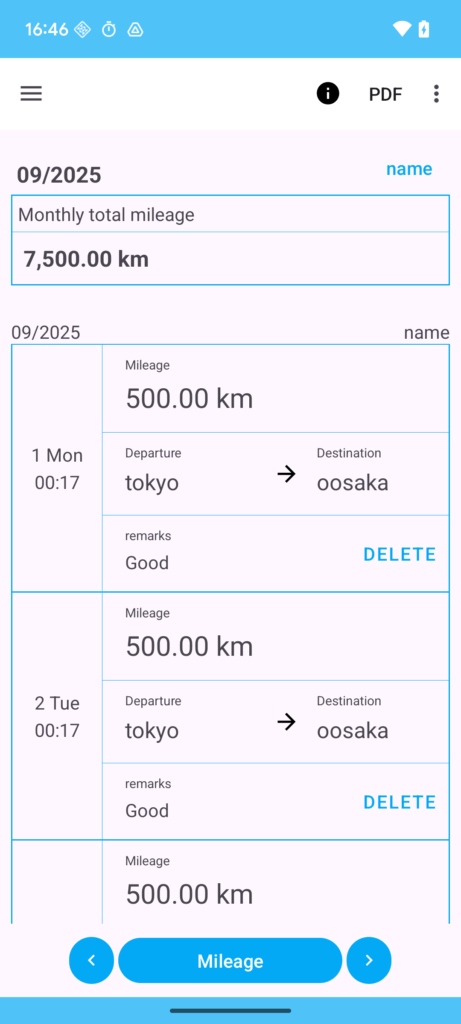
This is an app that records transportation expenses and creates PDF files.
You can record transportation expenses by name.
App Top Screen
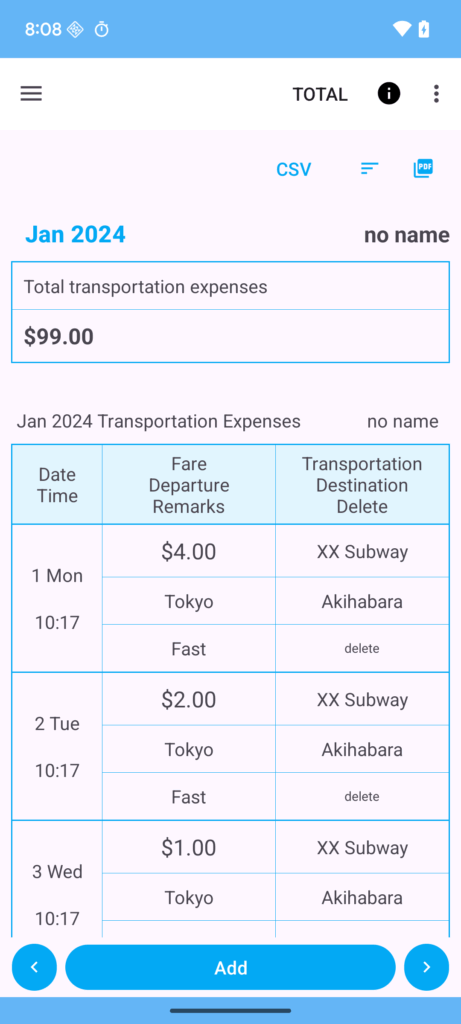
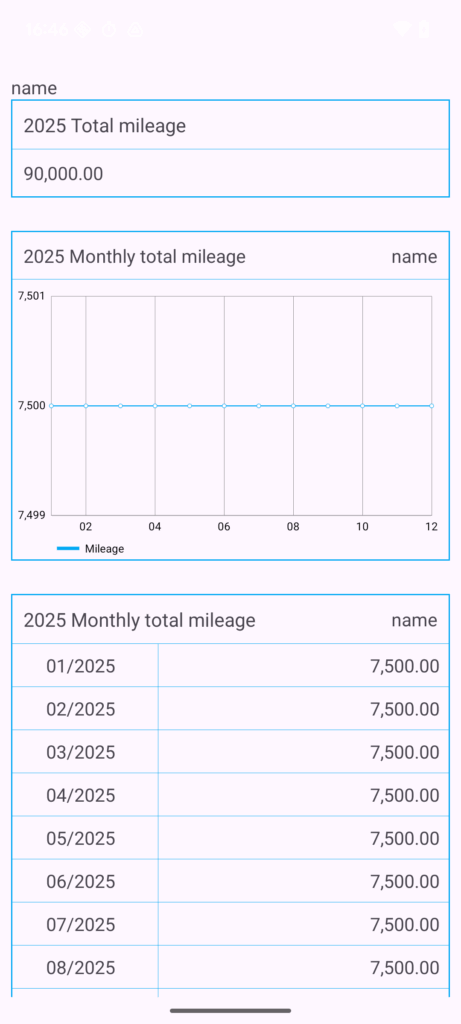
App total transportaion screen
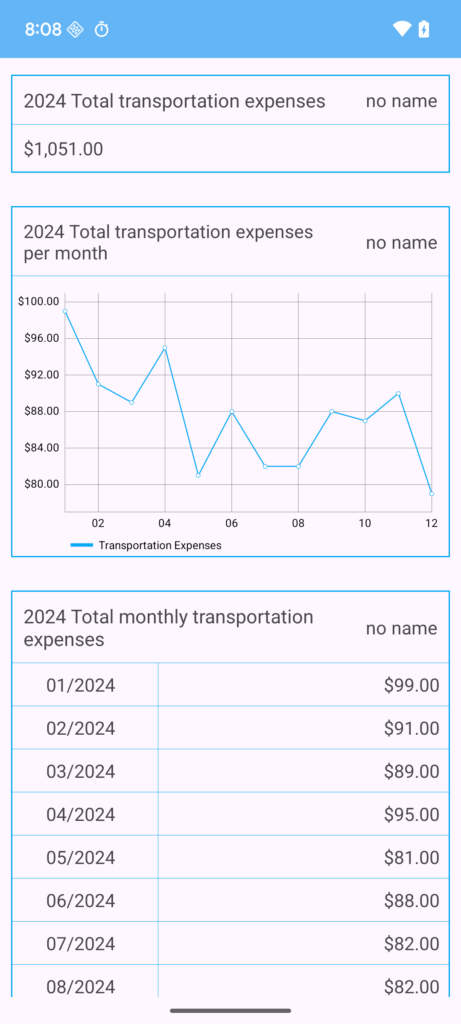
App landscape screen
App dark theme
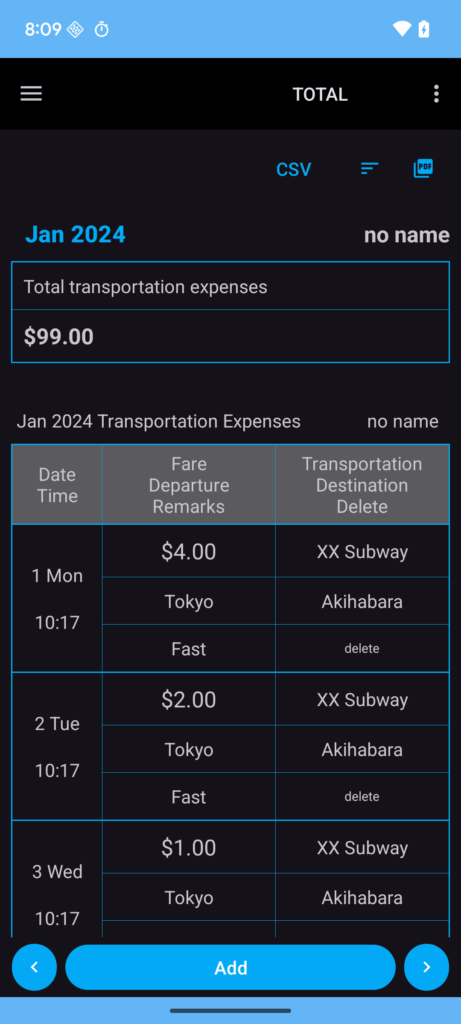
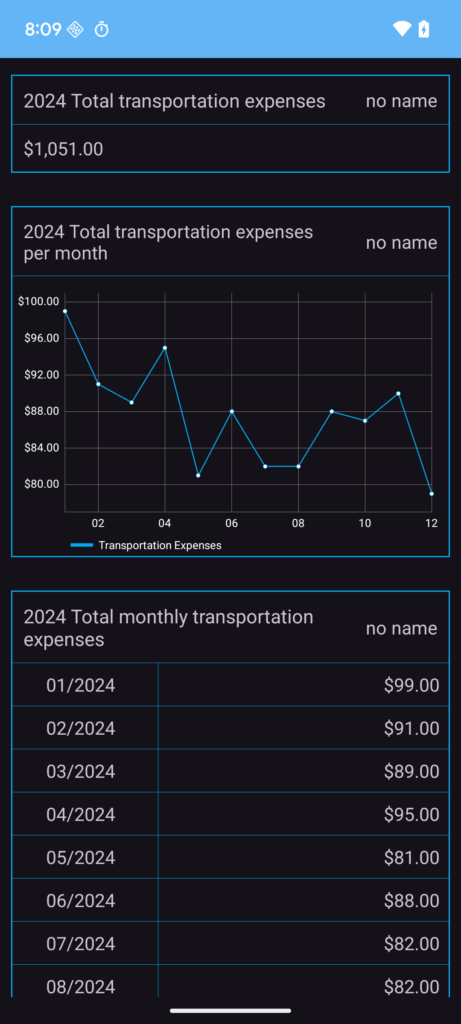
This is an app that records transportation expenses and creates PDF files.
You can record transportation expenses by name.
App landscape screen
This is an app for recording mileage.
[Record mileage]
1.Tap the Mileage button
2.Select date and time.
3.Enter mileage and tap OK.

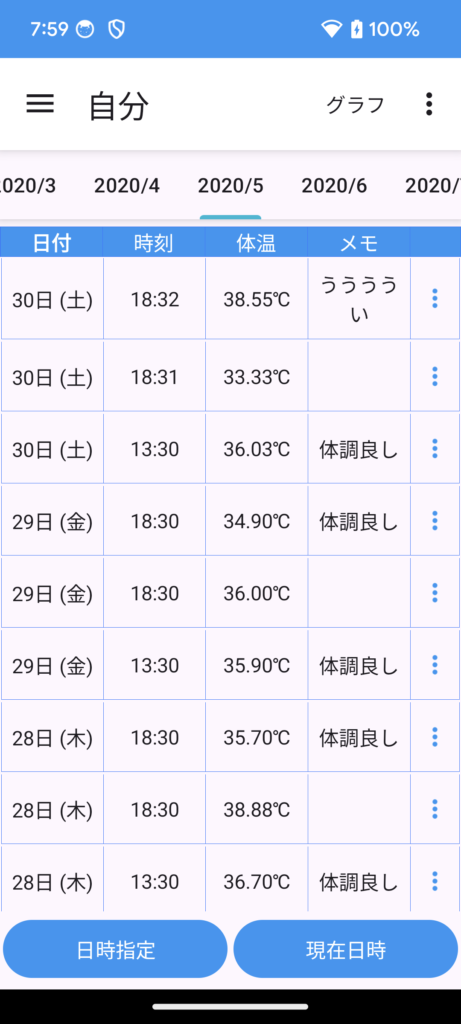
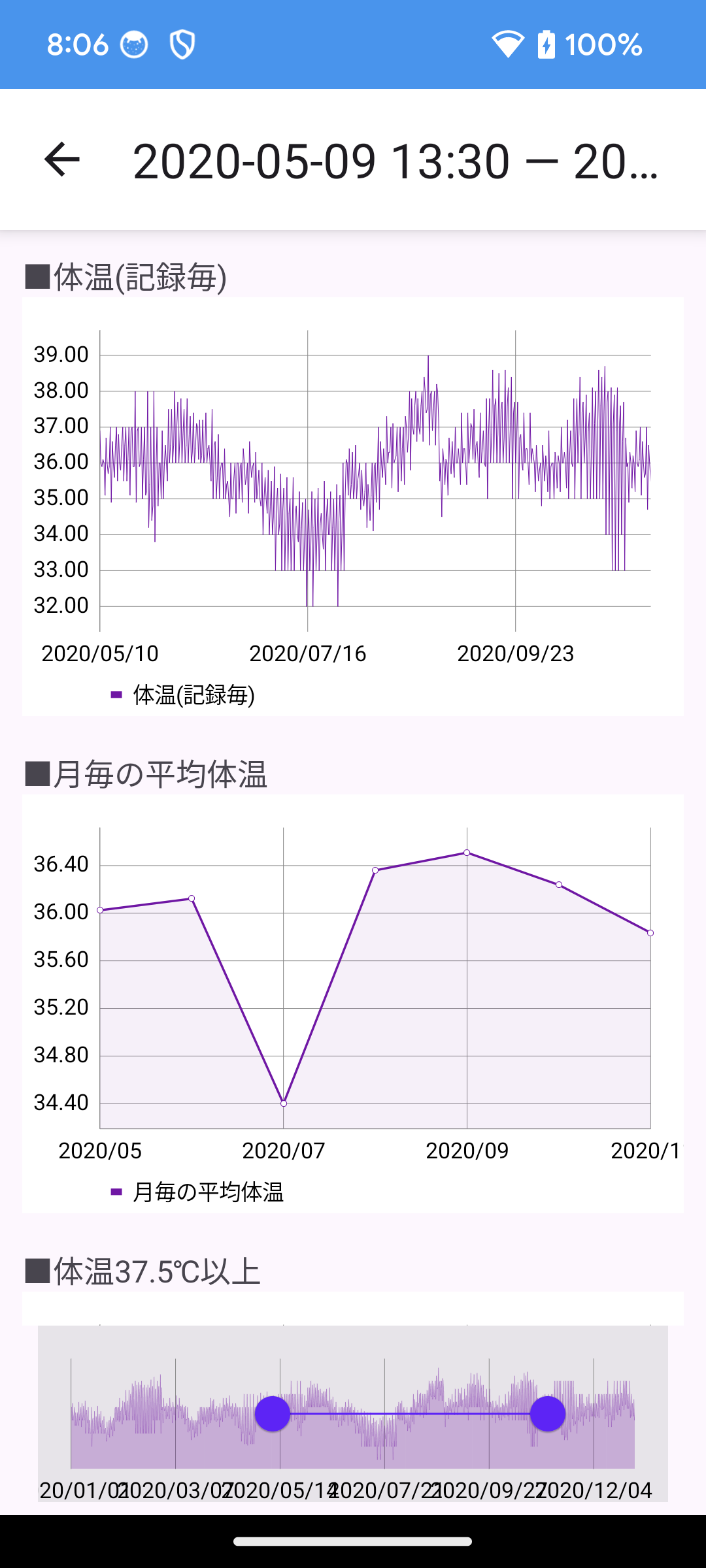
体温計で測定した体温℃をメモするためのアプリです。
記録のボタンをタップすると
測定した体温をメモすることができます。
体温メモ アプリはGooglePlayでインストールできます。

体温メモ アプリはGooglePlayでインストールできます。
▼体温を記録
1.下側にある記録(日時指定)のボタンをタップする
2.体温を測定した年月日を選択し次へをタップする
3.体温を測定した時刻を選択し次へをタップする。
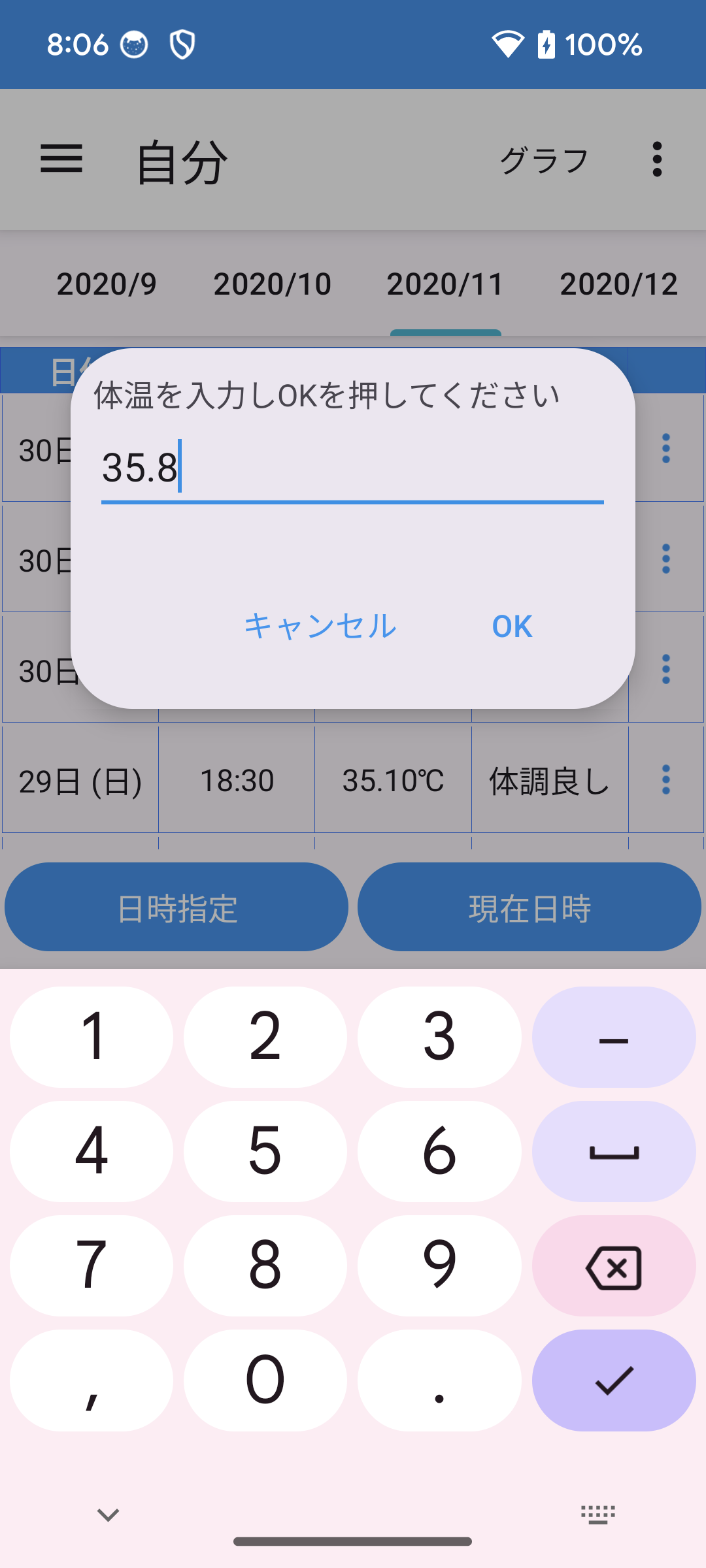
4.測定した体温を入力しOKをタップする。
小数点は自動で入力されます。
5.メモを入力しOKをタップする。
6.確認し完了をタップする。
▼並び替え
表の日付をタップすると、昇順・降順を選択いただけます。
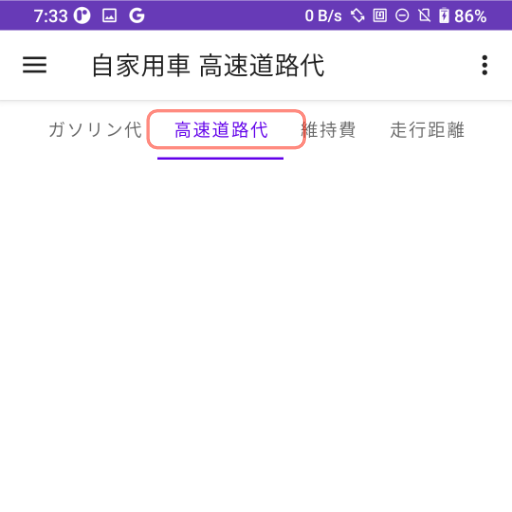
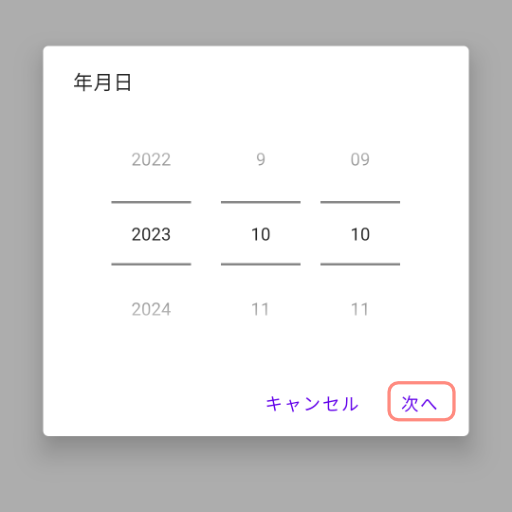
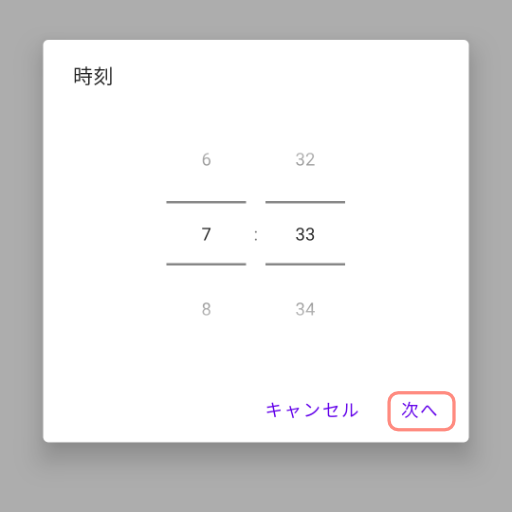
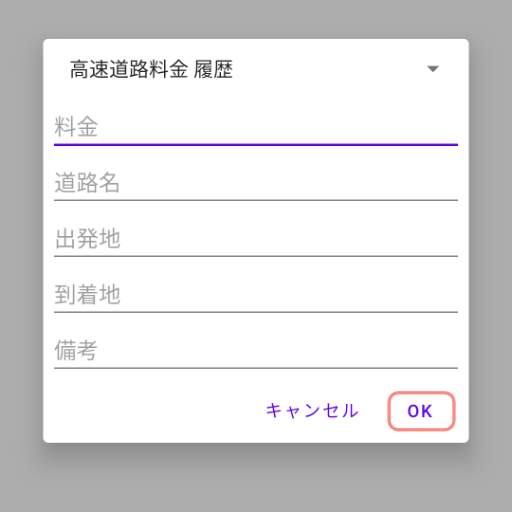
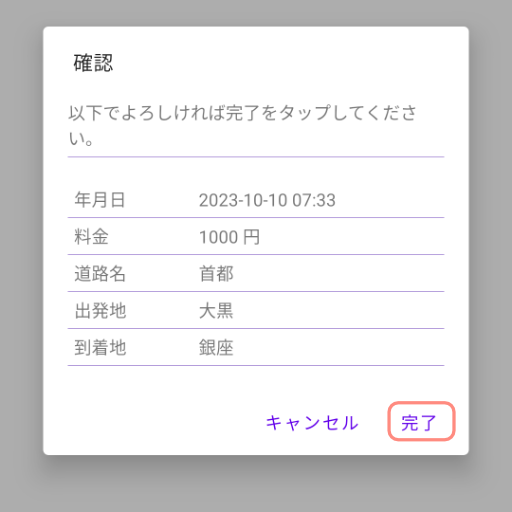
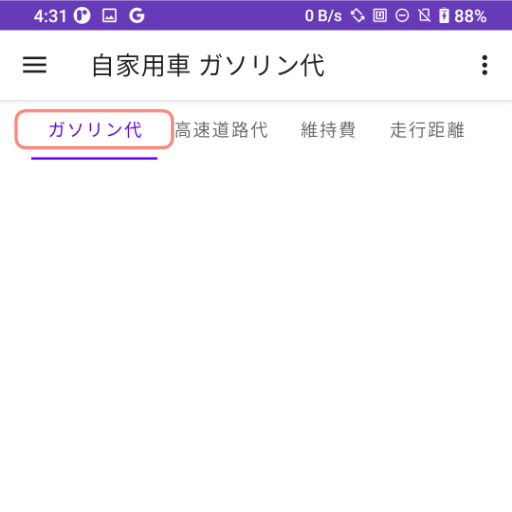
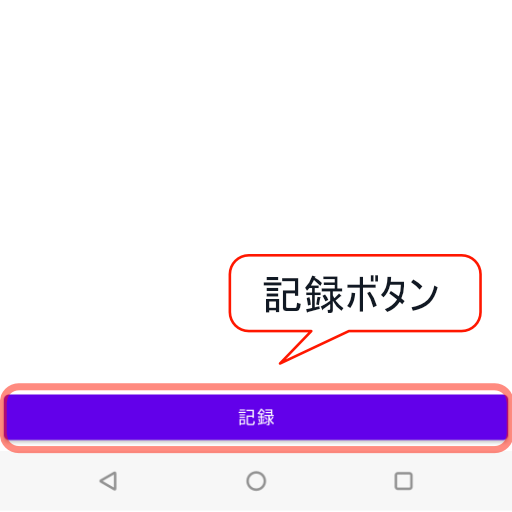
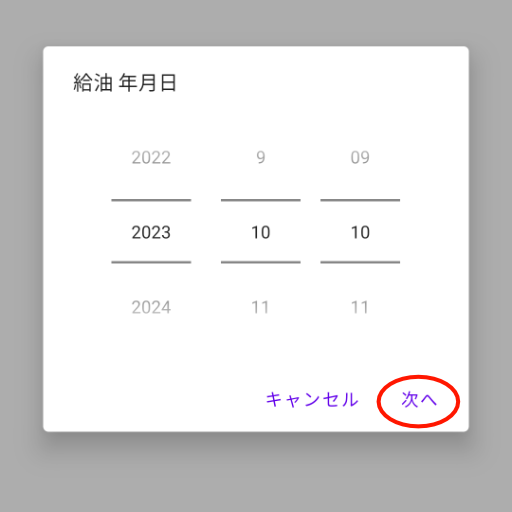
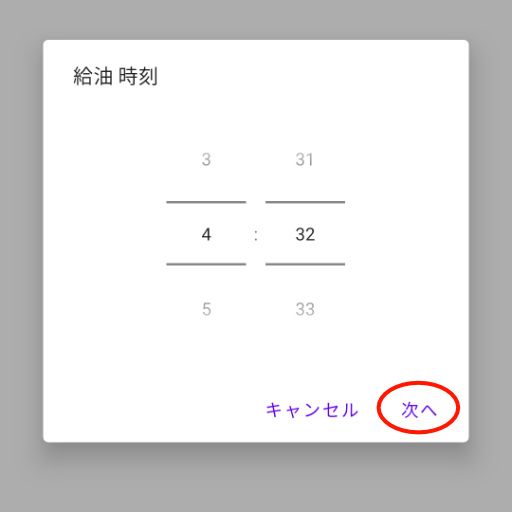
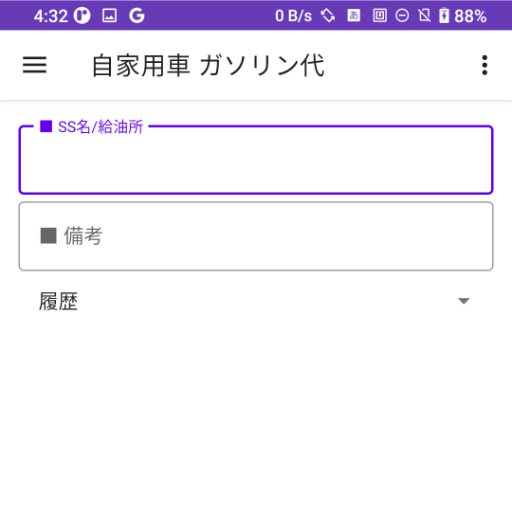
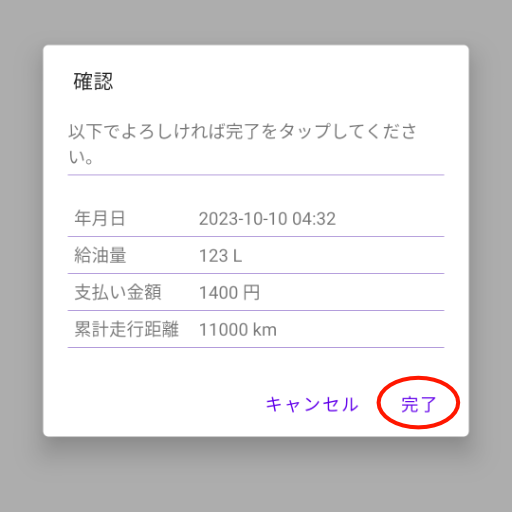
ガソリン代を記録する手順です。
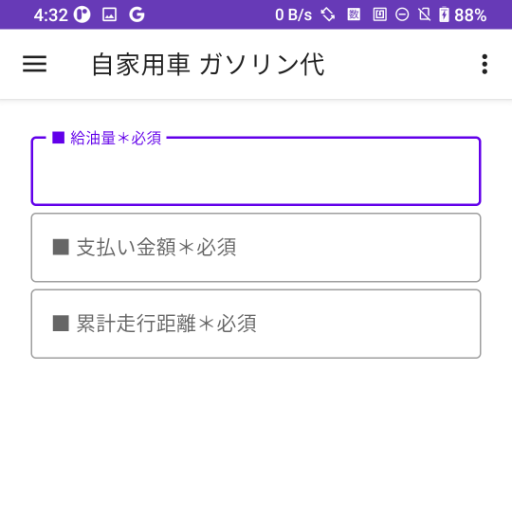
入力しない場合はスキップをタップします。
“ガソリン代記録アプリ”の提供するアプリ(以下本アプリ)は、利用者からいくつかの個人データを収集します。
当アプリは以下の2つのサービスを利用する場合があります。。
Google AdMob
Google Firebase Analytics
Google Play console
Google アナリティクス
当アプリは第三者配信の広告サービス「Google Admob」を利用している場合があります。
Google AdMobは、Android 広告 IDを利用し行動ターゲティング広告というユーザーの興味に応じた広告を表示するために当アプリの行動履歴情報を使用します。
Google Admobに関する詳細は「AdMob および AdSense ポリシー」をご覧ください。
Android端末の「設定>Google>広告>インタレストベース広告をオプトアウト」
にチェックをすることにより、停止できます。機種により文字表記や操作等が異なる場合があります。
本アプリは、当アプリ及び当運営者が提供するサービスの改善を行うためにGoogle Firebase Analyticsを使用している場合があります。
Google Firebase Analyticsの利用により収集されたデータは、Googleのプライバシーポリシーに基づいて管理されます。
詳細については、Googleのプライバシーポリシーを参照してください。
おおよその現在地
アプリのインタラクション数
その他の操作
クラッシュログ
診断情報
その他のアプリのパフォーマンス データ
デバイスまたはその他の ID
ユーザーデータが保存または保持される期間:最長 26 か月
詳細はこちら Google アナリティクス データの保持
ユーザーのデータが保存または保持される期間:データの保持期間が終了すると、月単位で自動的に削除されます。
詳細はこちら Google アナリティクス データの保持
アプリからデータを手動で削除する方法:ありません
ユーザーは自身の端末からアプリのデータを削除することで、AdMobを含むアプリが端末上に持っているローカルデータをクリアできます。
Androidの場合:
Google Play開発者サービス(AdMobの基盤)のデータをリセットする場合:
最新手順→ [2023] 機種変更データ引継ぎ
機種変更データ引き継ぎの手順を以下に記載します。
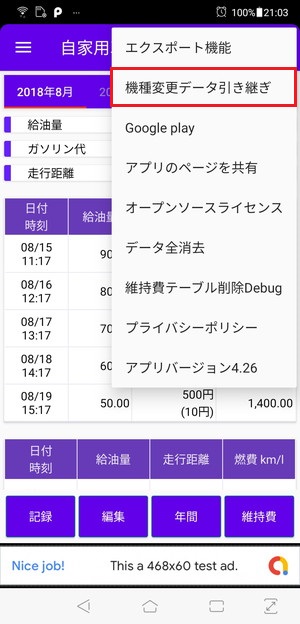
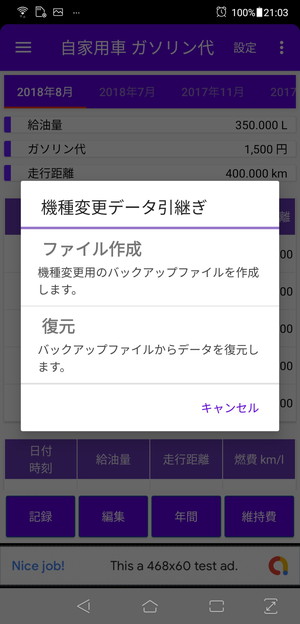
ファイルの作成を開始されます。
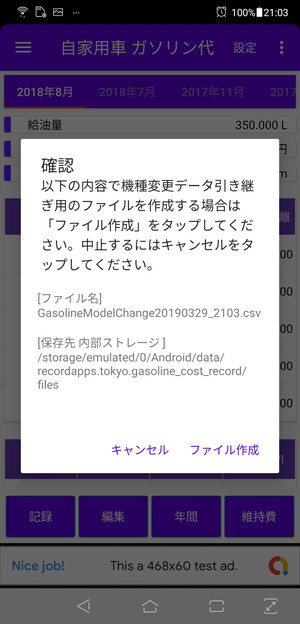
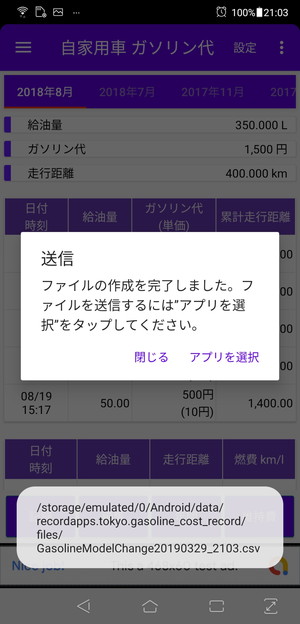
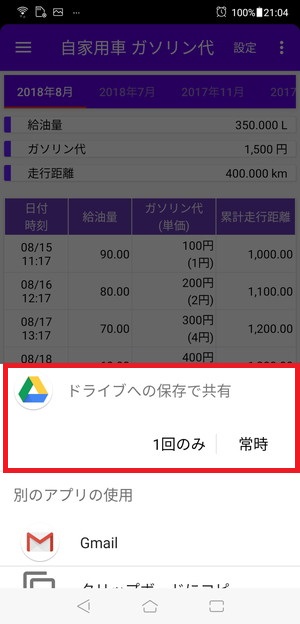
新しい機種にファイルを送信するためのアプリを選択する。Googleドライブに送信するには”ドライブ”をタップし”1回のみ”または”常時”をタップする。送信が完了したら新しい機種でGoogleドライブを起動する。
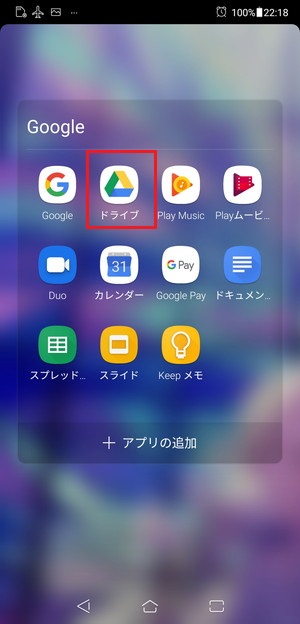
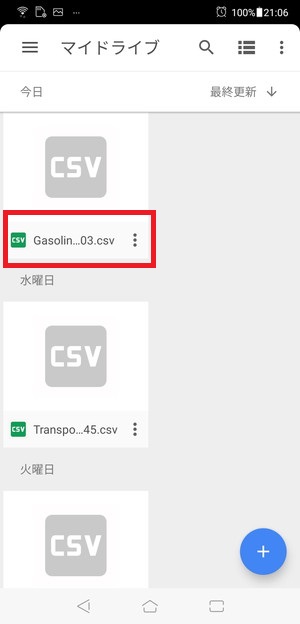
マイドライブにあるファイルがあることを確認し、ファイルGasolin…のメニュー(三つの点)をタップする。
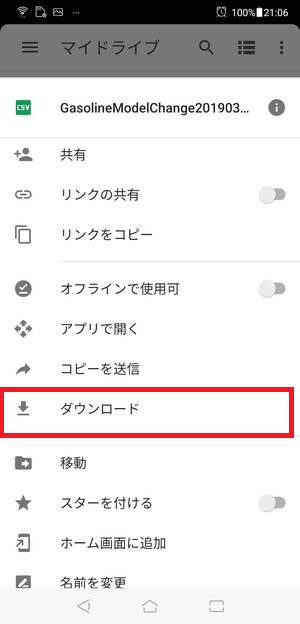
メニューの”ダウンロード”をタップする。
復元するにはファイルをダウンロードする必要がございます。
ガソリン代記録アプリを起動し
メニューの”機種変更データ引き継ぎ”をタップする。
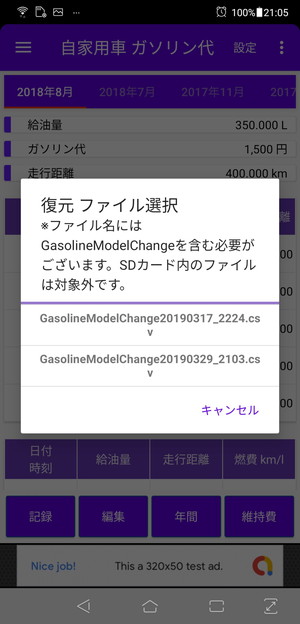
以下の画面で復元をタップする。
復元するファイルをタップすると復元を開始します。
以下はインポートするファイルのサンプルです。
“2017-12-20″,”交通費”,”9000″,”なし”,”〇〇航空”,”航空機”,”羽田”,”那覇”
“2017-12-18″,”宿泊費”,”9000″,”なし”,”△△ホテル”,””,””,””
“2017-12-18″,”その他”,”1500″,”お菓子”,””,””,””,””
ファイル形式はCSVに対応しています。
交通費は左から順番に以下のように並んでいます。
宿泊費は左から順番に以下のように並んでいます。
その他は左から順番に以下のように並んでいます。
ガソリン代 記録 アプリは以下の3つを記録するためのアプリです。
上記をグラフで確認できます。
また一覧の表でガソリン代を確認できます。
車6台まで追加し、車別でガソリン代を記録できます。
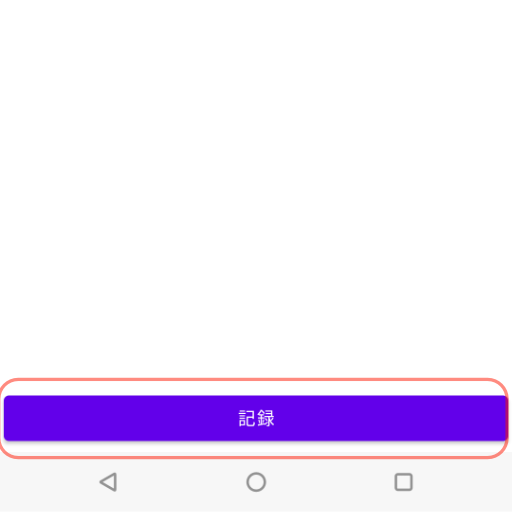
1.画面の下部の「記録」ボタンをタップしてください。
2.年月を選択します。
3.時刻を選択します。
4.給油量/価格/累計/累計走行距離を入力します。
5.確認画面でOKをタップします。